

- 1
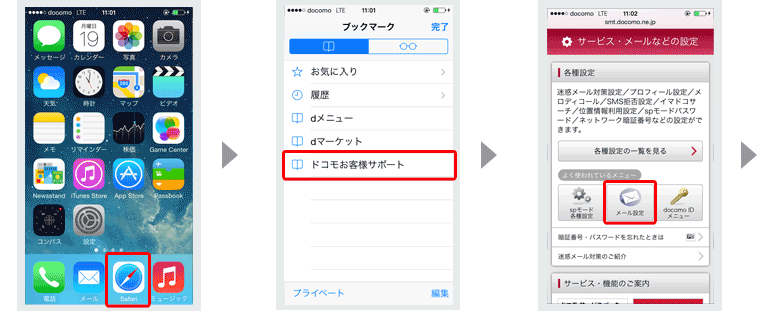
- 「Safari」をタップします。
- 2
- ブックマークの一覧にある
「ドコモお客様サポート」をタップします。
※ブックマークにない場合は
「ドコモお客様サポート」を検索して
ページに進んでください。
- 3
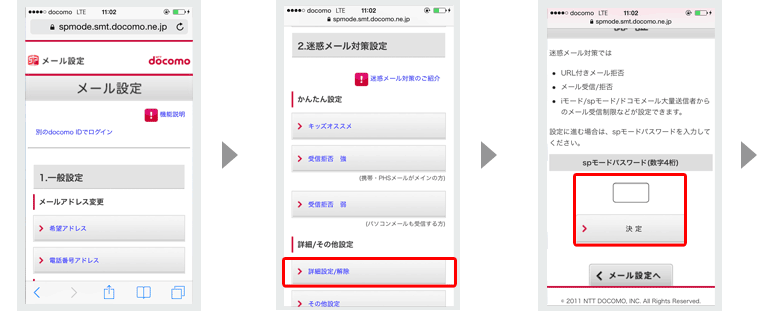
- 『サービス・メールなどの設定』
をタップし各種設定から
『メール設定』をタップします。
- 4
- 「メール設定」が表示されます。
- 5
- "2.迷惑メール対策設定"より
「詳細/その他設定」の中の
「詳細設定/解除」をタップします。
- 6
- 契約時に設定した
SPモードパスワード4ケタの暗証番号を
入力し、「決定」をタップします。
- 7
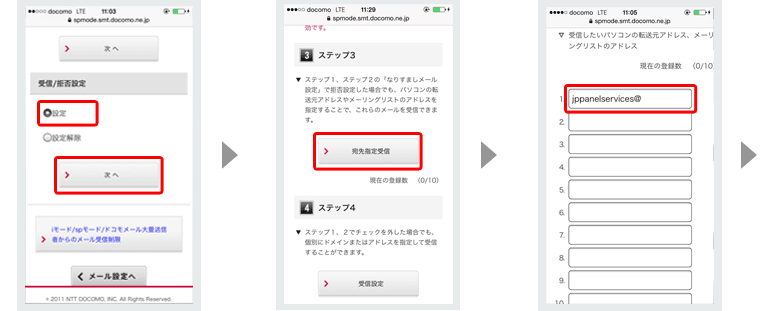
- 「受信/拒否設定」の「設定」を
タップして「次へ」をタップします。
- 8
- ステップ3の「宛先指定受信」を
タップします。
- 9
- 受信したいパソコンの転送元
アドレス、メーリングリストのアドレスへ
jppanelservices@を入力し、
「登録」をタップします。
- 10
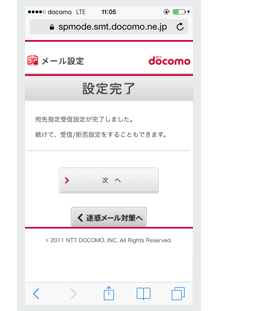
- 正常に登録されると、
設定完了ページが表示されます。

- 1
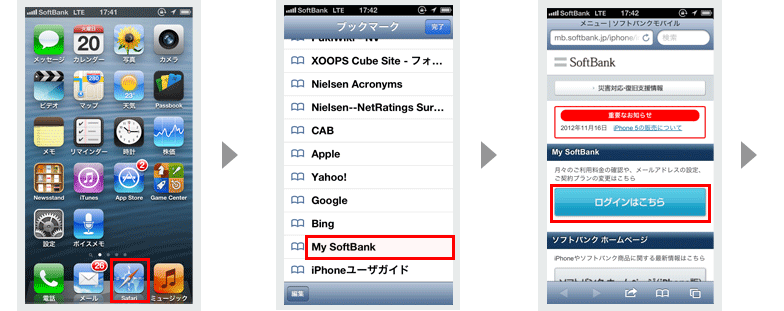
- 「Safari」をタップします。
- 2
- ブックマークの一覧にある
「My SoftBank」をタップします。
※ブックマークにない場合は
「My SoftBank」を検索して
ページに進んでください。
- 3
- 「ログインはこちら」をタップします。
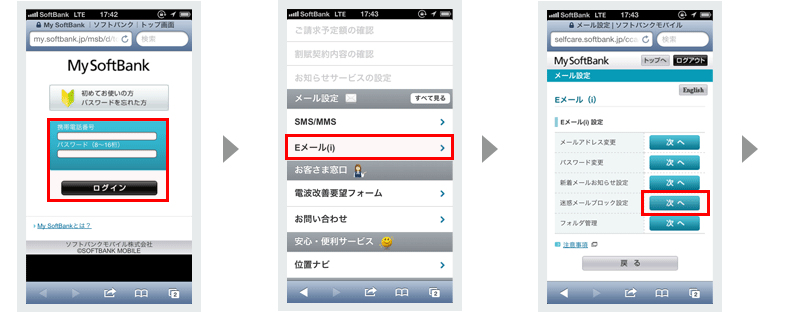
- 4
- 「携帯電話番号」と「パスワード」を
入力して「ログイン」をタップします。
- 5
- 「Eメール(i)」をタップします。
- 6
- 「迷惑メールブロック設定」の
「次へ」ををタップします。
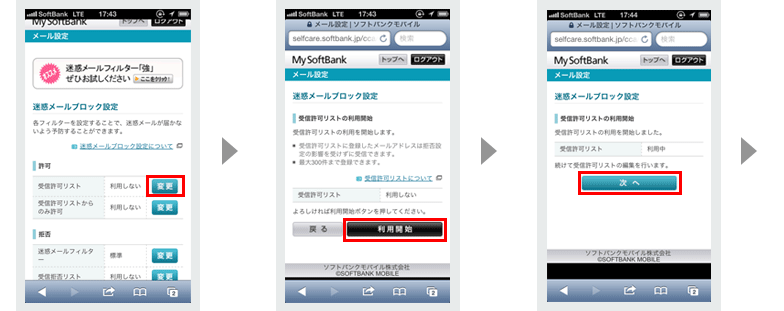
- 7
- 「受信許可リスト」の「変更」を
タップします。
- 8
- 「利用開始」をタップします。
- 9
- 「次へ」をタップします。
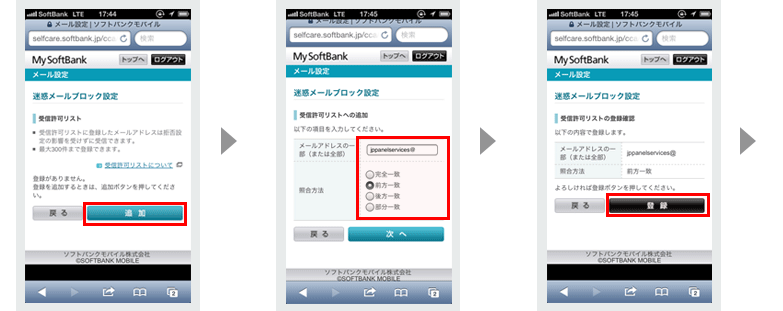
- 10
- 「追加」をタップします。
- 11
- 「メールアドレスの一部(または全部)」
に「jppanelservices@」を入力し、
照合方法を「前方一致」に選択して
「次へ」をタップします。
- 12
- 「登録」をタップします。
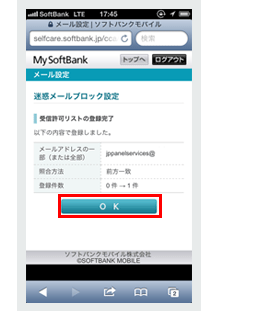
- 13
- 「OK」をタップしたら登録完了です。

- 1
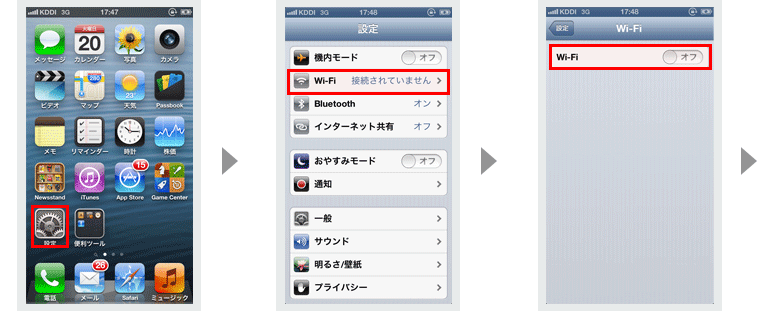
- 「設定」をタップします。
- 2
- 「Wi-Fi」をタップします。
- 3
- 「Wi-Fi」をオフにします。
- 4
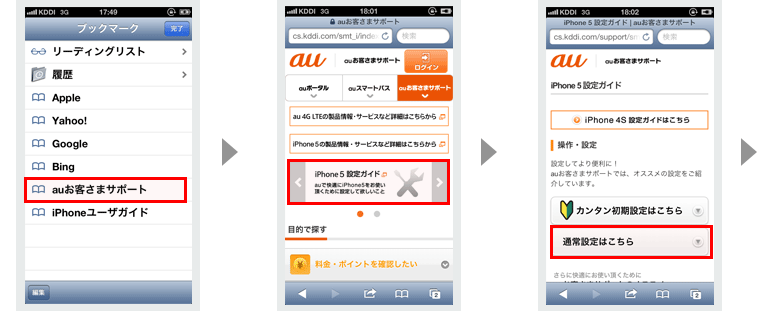
- 「Safari」を立ち上げて
ブックマークの一覧にある
「auお客様サポート」をタップします。
※ブックマークにない場合は
「auお客様サポート」 を検索してページに
進んでください。
- 5
-
auのサイトが表示されるので、
ご自身の保有する機種の
設定ガイドをタップします。
(「iPhone5設定ガイド」もしくは
「iPhone4S設定ガイド」)
- 6
- 「通常設定はこちら」をタップします。

- 7
- 下に項目が表示されるので、
スクロールして「フィルタリング設定」
をタップします
- 8
- 「迷惑メールフィルター」
をタップします。
- 9
- 「フィルター設定画面へ」
をタップします。

- 10
- 「メッセージ」アプリが自動的に
立ち上がるので
①本文入力欄に「1234」と入力します。
宛先はすでに入力されているので、
②右の「送信」をタップします。
- 11
- URLが記載されたメールが届くので、
URLをタップします。
- 12
- 再びブラウザに戻るので
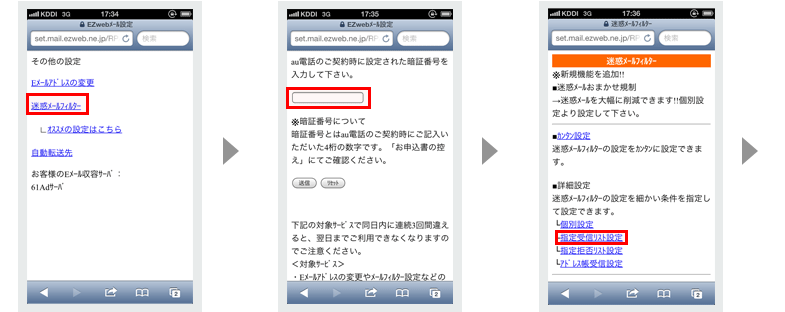
「Eメールアドレス変更・迷惑メール
フィルター・自動転送」という部分を
タップします。
- 13
- 「迷惑メールフィルター」という部分を
タップします。
- 14
- 暗証番号を入力します。
- 15
- 「指定受信リスト設定」という
部分をタップします。
- 16
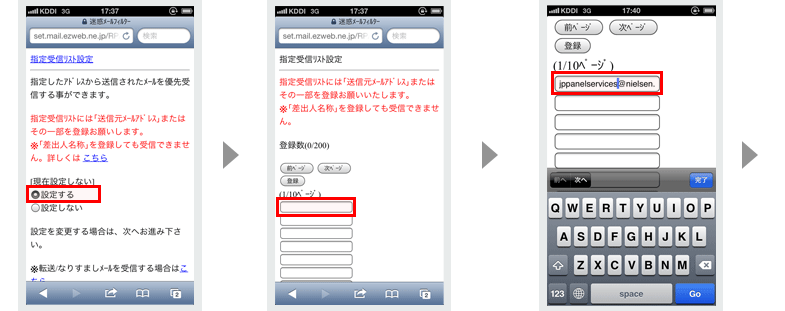
- [設定する]を選択し、「次へ」という
部分をタップします。
- 17
- 画面上のテキストボックスを
一つ選択します。
- 18
- 「jppanelservices@nielsen.com」
「jppanelservices@ezweb.ne.jp」
を入力し、「登録」をタップします。
- 19
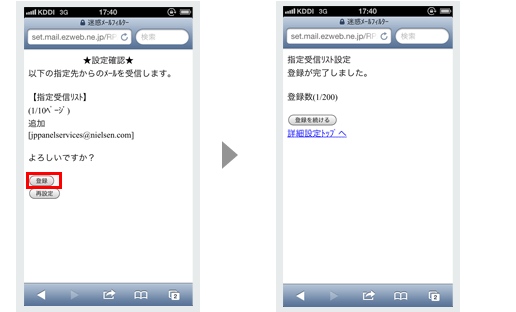
- 設定確認画面で再度「登録」を
タップします。
- 20
- 登録が完了です。
[ ページトップへ戻る ]
